quarta-feira, 13 de janeiro de 2016

10 dicas de uso para o Xperia Z3 e Xperia Z3 Compact


IMGL1135 2
Sony Xperia Z3 (esquerda); Sony Xperia Z3 Compact (direita). / © ANDROIDPIT

1. Equalizador de som

Se você não gosta da qualidade do som ao escutar música com os alto-falantes ou com os fones de ouvido, dê uma olhada no equalizador do dispositivo. Para isso, vá até Configurações > Som > Configurações de áudio > Efeitos de som > Equalizador.
Lá você poderá ajustá-lo de forma manual ou escolher uma das configurações pré-determinadas, como Jazz, Soul, Reforço de baixos, etc.


xperiaequalizador
Ajustes no equalizador podem melhorar a qualidade de som. / © ANDROIDPIT

2. Mudar a tela de início

Sempre que clicar no home button, você é direcionado para a tela de início do dispositivo. Nem todos sabem que é possível mudar e personalizar essa tela. Para isso, basta clicar longamente em algum ponto da tela de início. Ela ficará então menor, e você verá não apenas a tela de início como as laterais também. Para escolher a sua nova Home, clique no símbolo de casa do canto superior esquerdo da tela.


xperiatelabloqueio
Escolha a sua tela de bloqueio no Xperia Z3. / © ANDROIDPIT

3. Teclado Swipe nativo

Mais que uma dica, este é um recurso nativo que nem todos conhecem. Quando escrever uma mensagem de SMS, por exemplo, você não precisa clicar em cada letra individualmente, bastando deslizar o dedo pelo teclado (swipe) até que a palavra se forme. Essa é uma maneira bem mais veloz de formar as palavras, e mesmo que não passe o dedo por todas as letras, o teclado quase sempre “entende” a palavra que você deseja digitar.


xperiaswipe
O teclado Swipe é nativo do Z3 e do Xperia Z3 Compact. / © ANDROIDPIT

4. Teste de funções

No app do discador, você pode digitar *#*#7378423#*#* para chegar a uma janela em que se testa praticamente todas as funções do aparelho. Se, por exemplo, não sabemos se o flash funciona, podemos testá-lo neste menu. Ideal para saber identificar os eventuais problemas do dispositivo.


sony tricks 4
Infelizmente, este menu só está em inglês. / © ANDROIDPIT

5. Eliminar ícones da barra de notificações

Para a maioria não faz sentido remover os ícones da bateria, Wi-Fi e relógio, mas conheço pessoas que gostam de deixar a parte superior do smartphone o mais limpa possível. Para isso, basta ira a Configurações > Personalização > Ícones da barra de status. Uma vez nesse menu, podemos escolher o que aparece ou não em nossa tela.


xperiaicones
Personalizando a barra de status do Xperia Z3. / © ANDROIDPIT

6. Bater para ativar

O Knock On da LG é a inveja de todas as fabricantes, e a Sony decidiu copiar a função em seus carros-chefe. Para ativá-la, basta ir a Configurações > Tela e selecionar “Toque para acordar”. Assim, poderemos ativar o dispositivo com duas batidas na tela apagada. Além de ser mais prático, seu botão de energia não ficará gasto pelo uso intenso.

7. Gestos de ampliação

Muito bem pensado para pessoas com problemas de visão, que precisam ampliar bastante a tela. Para isso, vá atéConfigurações > Acessibilidade > Gestos de ampliação. Dessa forma, poderemos ampliar qualquer tela para ver com zoom o que precisarmos. Ao ativá-lo, o recurso apresenta um tutorial que explica muito bem o seu uso.

8. Equilíbrio de branco na tela

Se não gostar do equilíbrio de branco padrão, você poderá mudá-lo. Sinceramente, acho a configuração-padrão a ideal, mas podemos variar de vez em quando. Para isso, vá a Configurações > Tela > Equilíbrio de branco. Em seguida, você poderá tocar nas barras e experimentar a gradação até achar a que mais lhe agrade.


xperiabranco
Ajustando o equilíbrio de branco do Xperia Z3. / © ANDROIDPIT

9. Sensibilidade do microfone

Se, por exemplo, estivermos num lugar com muito ruído ambiente, será melhor se tivermos uma menor sensibilidade do microfone, para que a pessoa com quem falamos possa nos escutar mais claramente. Para isso, vá atéConfigurações > Som > Configurações de áudio > Sensibilidade do microfone. Em seguida, escolha o grau dependendo do ambiente em que estiver.


xperiamicrofone
Ajustando a sensibilidade do microfone. / © ANDROIDPIT

10. Gravar a tela

O Xperia Z3 traz a opção de gravar a tela do celular de forma nativa. Ao pressionar o botão de energia para desligar o aparelho, ao lado da opção "Capturar tela", temos o recurso "Gravar tela". O Nexus 5 também já traz a opção de forma nativa desde o anúncio do Android 4.4, porém é bastante complicada de usar e, até o momento, precisávamos de aplicativos de terceiros e acesso root para gravar as ações na tela dos demais smartphones Android. Acesse o artigo do link abaixo para mais detalhes:


Xperia z3 gravar tela funcao
A opção pode ser encontrada junto ao atalho para desligar o dispositivo. / © ANDROIDPIT
creditos: androidpit

Modo Stamina

O smartphone trouxe uma série de vantagens que nos fazem questionar como é que vivíamos sem tudo isso antes. Mas também trouxe um problema: baterias que parecem sempre durar menos do que gostaríamos. Se você tem um Sony Xperia™, já está na vantagem. O Modo STAMINA ajuda a aumentar até 4 vezes mais a duração da bateria,pra você nunca ficar na mão.
Para entender como funciona o Modo STAMINA, primeiro é preciso compreender que uma boa parte do consumo da bateria vem de aplicações que ficam rodando sem parar no seu smartphone, mesmo quando você não está usando. Com o Modo STAMINA ativado, essas aplicações param de rodar – e de gastar energia – toda vez que você desligar a tela e entrar no modo “stand-by”. Isso significa que o tráfego de dados, as atualizações e sincronizações automáticas e as notificações desnecessárias são interrompidas por um tempo.
stamina-bateria-3
Enquanto o smartphone estiver inativo, as funções que não precisam de internet, como telefone, mensagens de texto e alarme, continuam normais. E uma vez que você liga de novo a tela, todas as outras que foram interrompidas para economizar bateria voltam a funcionar na mesma hora.
Além de ajudar a economizar energia, o Modo STAMINA avisa quais aplicativos mais consomem bateria no seu smartphone. Para ativar o Modo STAMINA, vá nasConfigurações do seu Sony Xperia™ e selecione a opção Gerenciamento de energia.
stamina-bateria-2
Um detalhe importantíssimo: dá para escolher quais aplicativos vão parar de funcionar quando o smartphone estiver em stand-by. Se você não quer perder a notificação do app de mensagens instantâneas, por exemplo, é só colocá-lo numa lista de exceções. Acesse o menu Modo STAMINA e marque as opções que você não quer desativar nunca. Assim, você não perde nada importante.
stamina-bateria-1
Blog Sony Xperia Brasil
Aproveitando que estamos falando de bateria a dica que dou para os usuários de modelos como Z1, Z2, Z3... a prova d'água é fazer uso do cabo magnético para carregamento do seu celular evitando assim com o tempo o desgaste das tampinhas de vedação do aparelho. 

Deixe nos comentários sua experiência de uso com a bateria.

terça-feira, 12 de janeiro de 2016

Autorizada Sony

Teve problema com seu aparelho Xperia? Afogou durante aquele banho de piscina ou algum outro problema? Não sabe o que fazer Emoticon gasp ?
Entre em contato diretamente com a Sony!
Telefone: (11) 4001-0444
De Segunda à Sábado: 08:00 – 20:00

Não tem telefone? Não quer gastar a chamada? NÃO PRIEMOS PANICO!
Entre em contato pelo site, acessando o chat e fale com algum atendente.
http://support.sonymobile.com/br/contactUs/

Tenha a nota fiscal e um comprovante de residencia  em mãos, depois de aberta a OS o atendente te o número de protocolo e um número de postagem para usar nos correios.

o atendente vai te informa o que você deve levar caso não informe segue os itens mais comuns:
seu aparelho sem chip, sem a gavetinha do chip e sem o cartão de memória.
cópia da nota fiscal e cópia do comprovante de residencia.
os correios irá fornecer a caixa para envio. 
NO MEU CASO EU FOTOGRAFEI O APARELHO ANTES DE ENVIAR ( CUIDADO NUNCA É DEMAIS)

Feito a postagem você recebera uma nota que terá o código de rastreio, pode ir acompanhando no site dos correios.
o aparelho chegou no destino o que fazer?
Agora sente e espere, isso mesmo. Vá ler um livro, namorar, ver um filme.
Espere 12 dias, a partir daí, você já pode ter uma resposta ou não.
Passado 12 dias, entre em contato com a assistência técnica que seu celular foi encaminhado.

nos meios informados acima ou diretamente com a autorizada

Ou seu aparelho estará na nova assistência de OSASCO-SP
Bgh do Brasil Comunicações e Serviços Ltda
Telefone: (11) 2608-9858
Ou
Center Cell
Telefone: (15) 3228-4542 / 4009-0880
Sorocaba - SP
teve seu celular concertado ou trocado pode consultar sobre a garantia dele
Acesse: http://support.sonymobile.com/br/contactUs/
Vá em LOGIN no topo da página, crie uma conta na Sony Xperia;
Depois de criado, faça o login e vá, de novo no topo da página e clique no SEU NOME;
Logo de cara aparece à opção de adicionar um novo dispositivo, procure pelo seu modelo;
E insira o número de IMEI , em seguida na mesma página, clique em “Vá para meu suporte”;
PRONTO! Você verá seu celular e até quando irá a garantia dele.
                                                                                                        adaptado de Leandro dos Santos 
espero ter ajudado.
qualquer duvida deixe um comentário abaixo.


Vazam Imagens do Xperia C6

Vazam imagens do Xperia C6

Xperia C5 Ultra foi revelado pela Sony em agosto trazendo uma tela de 6 polegadas em resolução Full HD (1920 x 1080 pixels), 2 GB de RAM, chipset MediaTek MTK6752 com processador 64-bit de oito núcleos rodando a 1,7 GHz, GPU Mali-760 MP2, 16 GB de memória para o armazenamento interno (expansível via cartão microSD de até 200 GB), câmera principal de 13 megapixels (Exmor RS 25 mm de lente focal e 80 graus como ângulo de visão), câmera frontal de 13 megapixels (Exmor RS 22 mm de lente focal e 88 graus como ângulo de visão), suporte a dual-SIM, bateria de 2.930 mAh e Android 5.0 Lollipop. Agora, surgem detalhes, e também imagens, do seu possível sucessor.
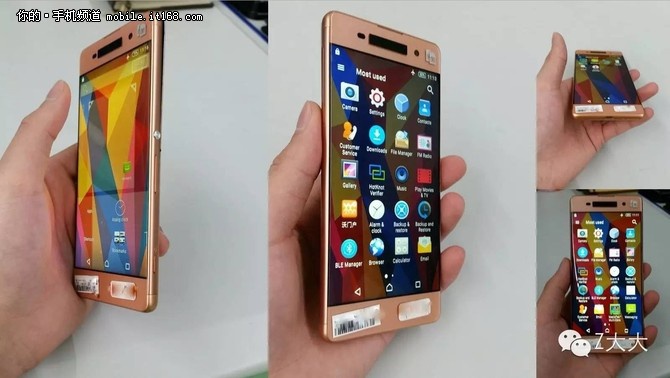
O que pode ser visto abaixo pode ser tratado com o Xperia C6. O primeiro detalhe que podemos reparar é a ausência de bordas laterais. Infelizmente, as partes superior e também inferior ainda apresentam uma largura considerável, algo presente em praticamente todos os membros da linha Xperia. De qualquer forma, um corpo com acabamento em metal e vidro com bordas curvas ajuda a dar um ‘ar mais premium’ ao aparelho. E como já esperado de um celular da Sony, os botões são virtuais para o controle do Android.
De acordo com a fonte, o suposto Xperia C6 virá com o chipset Helio X10 da MediaTek, que traz um processador octa-core rodando a 2 GHz. É esperada uma tela de 5,5 polegadas com a mesma resolução do Xperia C5 Ultra. Porém, aqui há um detalhe curioso: alguns sites alegam que este poderia ser o C6 Ultra, mas não faz muito sentido a Sony reduzir o tamanho de tela. Quem sabe uma versão com tela de 6 polegadas possa ser revelada posteriormente?
Por fim, e como já esperado, cometa-se sobre a presença de um botão dedicado para disparo de fotos. Porém, não há detalhes sobre quando a fabricante japonesa poderá revelar seu novo smartphone intermediário. Como o Xperia C5 Ultra chegou em agosto, podemos esperar que o C6 seja anunciado no final do segundo trimestre do ano. Até lá, mais novidades deverão surgir na internet.

Fonte: tudocelular.com

Teste de Pressão

Teste de Pressão


É dono de um dos modelos xperia à prova d'água e tem medo de mergulha-lo na água e causar algum dano ao aparelho, mesmo ele sendo vendido como à prova d'água? Faça o teste de pressão seguindo os passos a baixo:
1. Disque *#*#7378423#*#*
2. Selecione “Service Tests”
3. Seleciona “pressure sensor”
4. Aperte suavemente seu aparelho usando seu dedo apontador e o polegar, comprimindo o display e a parte traseira

Se tudo estiver ok a pressão deverá subir pelo menos 10 milibar, se ela permanecer a mesma é provável que um dos selos esteja danificado tendo grande chances de entrar água no aparelho caso este entre em contato com a água.